
Tunnelblick herunterladen – Kostenloser OpenVPN-Client für macOS
Übersicht
Tunnelblick ist ein kostenloser, Open‑Source‑grafischer OpenVPN‑Client, der ausschließlich für macOS entwickelt wurde. Er richtet sich an Nutzer, die eine zuverlässige und sichere VPN‑Verbindung benötigen, ohne für eine kommerzielle Lizenz zu zahlen. Tunnelblick bietet eine übersichtliche Menü‑Bar‑Oberfläche, detaillierte Verkehrs‑Logs und die Möglichkeit, mehrere VPN‑Profile nebeneinander zu verwalten.
Während das Kernprinzip von Tunnelblick einfach ist – die App installieren, Ihre *.ovpn‑ oder *.conf‑Dateien in den entsprechenden Ordner legen und Sie sind bereit zu verbinden – kann die Erstkonfiguration für Neulinge etwas umständlich wirken. Der Client bündelt das OpenVPN‑Binary und die notwendigen Treiber, sodass keine zusätzlichen Komponenten gesucht werden müssen. Nach der Installation protokolliert das Tunnelblick‑Log‑Fenster jeden Handshake, jedes Datenpaket und jeden Fehler und gibt Power‑Usern Einblick in die Gesundheit ihres Tunnels.
Für Fachleute, die mehrmals täglich zwischen Unternehmens‑, Privat‑ oder geografisch verteilten VPN‑Servern wechseln, ist die Multi‑Profile‑Unterstützung von Tunnelblick ein echter Zeit‑Sparer. Der Konfigurationsschritt – das Kopieren von Konfigurationsdateien nach „~/Library/Application Support/Tunnelblick/Configurations/“ oder das Erzeugen einer Vorlage durch die App – kann jedoch eine gewisse Lernkurve erfordern. Insgesamt bietet Tunnelblick eine sichere, kostenfreie Alternative zu kostenpflichtigen VPN‑Apps und ist damit eine attraktive Option für macOS‑Power‑User und datenschutzbewusste Personen.
Wichtige Funktionen
- Vollständig kostenlos und Open‑Source unter der GNU‑GPL‑Lizenz.
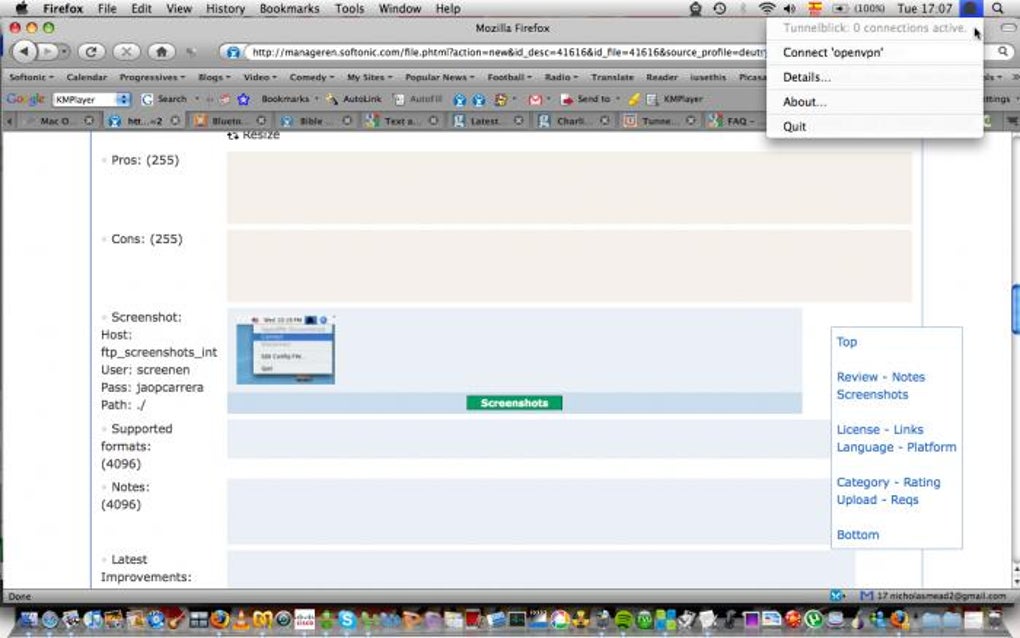
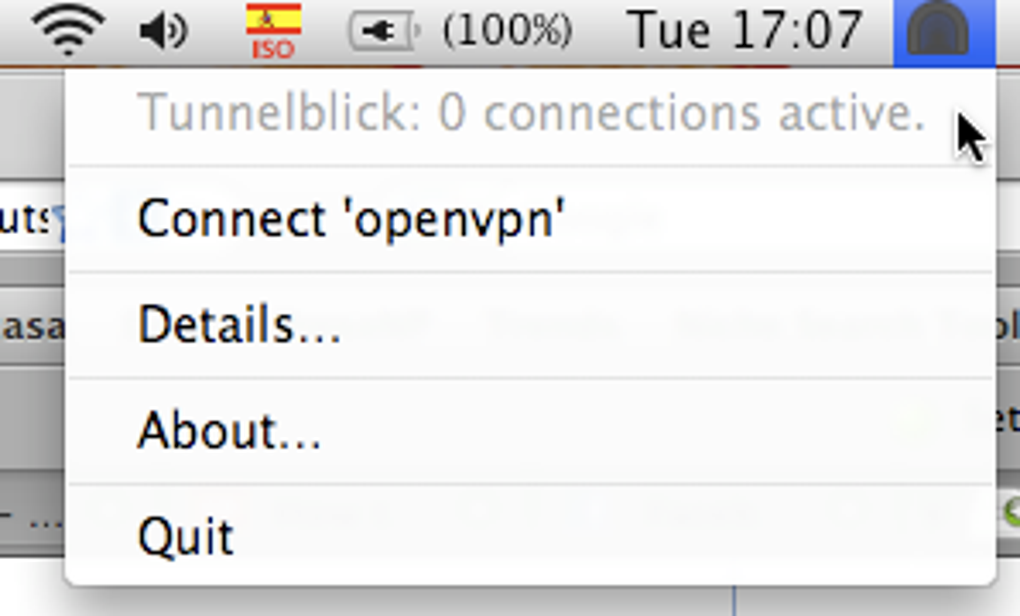
- Native macOS‑Menü‑Bar‑Integration für Ein‑Klick‑Verbindungssteuerung.
- Unterstützung für mehrere gleichzeitige VPN‑Konfigurationen.
- Detailliertes, durchsuchbares Log‑Fenster, das jedes OpenVPN‑Ereignis protokolliert.
- Automatische Erstellung von Beispiel‑Konfigurationsdateien für den schnellen Einstieg.
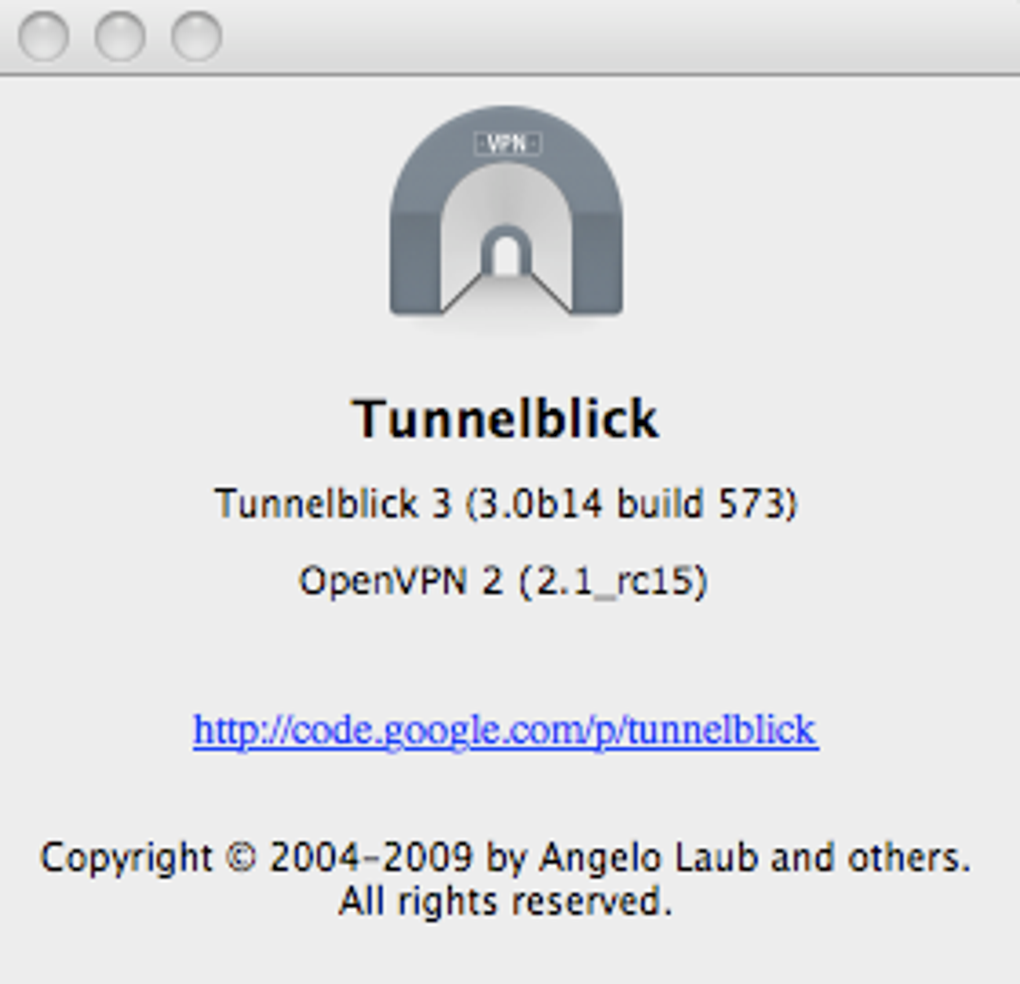
- Eingebettetes OpenVPN‑2.1.3‑Binary mit OpenSSL‑1.0.0a‑Unterstützung, das über 60 zusätzliche Cipher und TLS‑Optionen hinzufügt.
- Sichere Handhabung von privaten Schlüsseln und Zertifikaten, die im Library‑Ordner des Benutzers gespeichert sind.
- Regelmäßige Updates, die den Client mit den neuesten macOS‑Versionen kompatibel halten.
- Möglichkeit, Konfigurationsdateien direkt von beliebten VPN‑Anbietern zu importieren.
- Leichtgewichtiger Footprint; läuft effizient auf älterer Mac‑Hardware.
Installation & Nutzung
Die Installation von Tunnelblick beginnt mit dem Herunterladen des neuesten DMG von der offiziellen Website. Da macOS die Ausführung direkt vom Disk‑Image nicht zulässt, müssen Sie zunächst das Installationspaket „Tunnelblick.pkg“ auf Ihre Festplatte kopieren. Doppelklicken Sie das Paket und folgen Sie den Bildschirmanweisungen; der Installer fordert Administratorrechte an, um die Anwendung im Ordner /Applications zu platzieren und die erforderlichen Kernel‑Erweiterungen für OpenVPN zu installieren.
Kompatibilität: macOS 10.12 Sierra und neuer (einschließlich Apple Silicon mit Rosetta‑2‑Übersetzung).
Nach der Installation starten Sie Tunnelblick. Der erste Start löst einen Sicherheitsdialog aus, der um Erlaubnis zum Laden von Netzwerk‑Erweiterungen bittet; genehmigen Sie diese, damit der VPN‑Tunnel funktioniert. Anschließend müssen Sie eine Konfigurationsdatei bereitstellen.
Die einfachste Methode besteht darin, Ihre .ovpn‑ oder .conf‑Datei per Drag‑and‑Drop auf das Tunnelblick‑Symbol in der Menü‑Bar zu ziehen. Tunnelblick kopiert die Datei automatisch in den versteckten Ordner „~/Library/Application Support/Tunnelblick/Configurations/“ und fordert Sie auf, die Konfiguration zu benennen. Wenn Sie einen manuellen Ansatz bevorzugen, erstellen Sie den Ordner selbst und legen Sie die Dateien dort ab.
Für Nutzer ohne vorhandene Konfiguration kann Tunnelblick eine Starter‑Datei erzeugen: Klicken Sie auf „Create New Configuration“ und folgen Sie dem Assistenten, der eine Vorlage erstellt, die Sie mit einem beliebigen Texteditor bearbeiten können.
Sobald eine Konfiguration vorhanden ist, ist das Verbinden so einfach wie das Auswählen des gewünschten Profils in der Menü‑Bar und das Klicken auf „Connect“. Das Log‑Fenster öffnet sich automatisch und zeigt Echtzeit‑Statusmeldungen wie „TLS Handshake completed“ und „Data channel encrypted“. Sie können das Log jederzeit durch Klicken auf die Schaltfläche „Clear“ leeren, was beim Fehlersuchen nach Änderungen an der Konfiguration praktisch ist.
Zum Trennen wählen Sie einfach „Disconnect“ im selben Menü. Fortgeschrittene Nutzer können die Konfiguration direkt über die Option „Edit Configuration“ bearbeiten und Cipher‑Suiten, DNS‑Einstellungen oder Routing‑Regeln anpassen. Tunnelblick unterstützt zudem automatisches Wiederverbinden bei Netzwerkverlust, sodass kritische, arbeitsbezogene VPN‑Sitzungen stabil bleiben.
Vorteile, Nachteile, FAQ & Fazit
Vorteile
- Kostenlos und Open‑Source: Keine versteckten Gebühren oder Abonnement‑Modelle.
- Mehrere Profile: Müheloses Wechseln zwischen verschiedenen VPN‑Servern.
- Robuste Protokollierung: Vollständige Sichtbarkeit auf Verbindungs‑Gesundheit und Fehler.
- Native macOS‑Erfahrung: Menü‑Bar‑Steuerung und systemweite Netzwerk‑Integration.
- Regelmäßige Sicherheitsupdates: Eingebettete OpenSSL‑Bibliothek fügt moderne Cipher‑Unterstützung hinzu.
Nachteile
- Aufwändige Erstkonfiguration: Neue Nutzer finden den Konfigurationsprozess möglicherweise verwirrend.
- Nur macOS: Kein offizieller Windows-, Linux-, Android- oder iOS‑Client.
- Erfordert Administratorrechte: Die Installation von Kernel‑Erweiterungen kann in stark gesicherten Umgebungen ein Hindernis sein.
- Veraltete OpenVPN‑Version: Verwendet 2.1.3, die älter ist als die aktuelle Upstream‑Version.
- Eingeschränkte UI‑Anpassung: Die Oberfläche ist funktional, aber nicht stark stilisiert.
Häufig gestellte Fragen
Benötige ich ein bestehendes OpenVPN‑Abonnement, um Tunnelblick zu nutzen?
Nein. Tunnelblick ist lediglich ein Client. Sie können ihn mit jedem OpenVPN‑kompatiblen Dienst nutzen, einschließlich kostenloser Anbieter, selbstgehosteter Server oder kostenpflichtiger Abonnements.
Ist Tunnelblick sicher für den Umgang mit sensiblen Daten?
Ja. Die Anwendung verwendet die eingebettete OpenSSL‑Bibliothek zur Verschlüsselung, unterstützt moderne Cipher und speichert Ihre Zugangsdaten niemals auf externen Servern.
Kann ich mehrere VPN‑Tunnel gleichzeitig laufen lassen?
Tunnelblick ermöglicht das Installieren mehrerer Konfigurationen, jedoch kann jeweils nur ein Tunnel aktiv sein. Sie können schnell über die Menü‑Bar zwischen ihnen wechseln.
Welche macOS‑Versionen werden unterstützt?
Offiziell unterstützt Tunnelblick macOS 10.12 Sierra und neuer, einschließlich Intel‑ und Apple‑Silicon‑Macs.
Wie behebe ich Verbindungsfehler?
Öffnen Sie das Tunnelblick‑Log‑Fenster, um detaillierte Fehlermeldungen zu sehen. Häufige Probleme sind falsche Serveradressen, fehlende Zertifikate oder Firewall‑Regeln, die die von OpenVPN genutzten UDP/TCP‑Ports blockieren. Passen Sie Ihre .ovpn‑Datei entsprechend an oder kontaktieren Sie Ihren VPN‑Anbieter.
Fazit & Handlungsaufruf
Tunnelblick bleibt einer der zuverlässigsten kostenlosen OpenVPN‑Clients für macOS, insbesondere für Nutzer, die im Laufe des Tages mehrere VPN‑Verbindungen jonglieren. Die transparente Protokollierung, die Handhabung mehrerer Profile und die Open‑Source‑Natur machen es zu einer soliden Wahl für datenschutzorientierte Personen und IT‑Fachleute gleichermaßen. Zwar kann die Erstkonfiguration etwas Geduld erfordern, doch der langfristige Nutzen – stabile, sichere Tunnel ohne wiederkehrende Abonnementkosten – ist die Mühe wert. Wenn Sie bereit sind, Ihren Internetverkehr auf einem Mac ohne Kosten zu sichern, laden Sie Tunnelblick noch heute herunter und beginnen Sie, Ihre VPN‑Verbindungen mit Vertrauen zu konfigurieren.







